Yardıma mı ihtiyacınız var? Bize şu adresten ulaşın 

 +1 (855) 418-2323
Yardıma mı ihtiyacınız var? Bize şu adresten ulaşın
+1 (855) 418-2323

Bu özelliği başlangıçta çok belirgin bulmayabilecek olanlar için özellikle açıklamak amacıyla, adım adım talimatlarla dizin ağacının nasıl yazdırılacağını sağladık. Okuduğunuzda, aslında ne kadar kolay olduğunu göreceksiniz.
Öncelikle, yazdırmak istediğiniz bir dizini seçersiniz. Bir mantıksal sürücünün kök dizinini yazdırmak istiyorsanız, sol panelde görüntülenen dizin ağacında o sürücüyü seçin.
İkinci olarak, dizininizi yazdırmak veya dışa aktarmak istediğiniz yöntemi seçin. Mevcut seçenekler şunlardır:
Örnek dizin yazdırma listeleri:
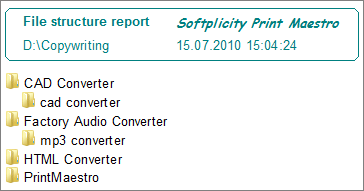


Print Maestro'nun dizin ağacınızı yazdırma şeklini ayarlamak için "Özel rapor" özelliğini de kullanabilirsiniz.
Tüm ağacı mı yoksa sadece en üst seviyeyi mi yazdırmak istiyorsunuz? Eğer ağaçsa, kaç seviyeye kadar inmek istiyorsunuz? Dosya listesi hangi sütunları göstermeli? Bunlar dosya adı, uzantı, değiştirme tarihi ve daha birçok şeyi içerebilir. Prnt Maestro, mp3 etiketleri ve EXIF bilgileri gibi egzotik şeyleri dahi dosya listenizle birlikte yazdırabilir.
Print Maestro'nun en iyi dizin yazdırma yazılımı olduğundan emin olmak için tam opsiyonel sürümünü şimdi indirin. Değerlendirme süresi 30 gündür.
Windows XP/2003/Vista/7/8/10/11

"Sunucu taşımalarından önce dosya yapısını belgelemek için dizin ağaçları yazdırıyoruz. Print Maestro karşılaştırma için Excel'e aktarıyor. 500.000'den fazla dosya içeren sürücüleri sorunsuz işliyor."
 Thomas Richter IT Manager, Siemens AG
"Uyumluluk denetimleri tarihler ve dosya boyutlarıyla birlikte basılı dizin listeleri gerektiriyor. Print Maestro denetçilerimizi tatmin eden biçimlendirilmiş PDF raporları üretiyor. Komut satırı çıktısından çok daha iyi."
Karen Wright Records Manager, US Army Corps of Engineers
"Yedekleme doğrulama sürecimiz için dizin ağaçları oluşturuyoruz. Print Maestro yedekleme günlüklerimizle otomatik karşılaştırma için CSV'ye aktarıyor. Çok güvenilir."
 Kenji Yoshida Systems Administrator, NTT Data Japan
Ücretsiz deneme sürümünü indirin ve dosyalarınızı dakikalar içinde dönüştürün.
Kredi kartı veya email gerekli değil.


 Forensic